Ръководство за създаване на графици в SUPLA
Приложение SUPLA – ръководство за създаване на времеви графици
ВНИМАНИЕ: За правилната работа Wi-Fi модулът трябва да бъде свързан по следния начин:
Клема 1 на Wi-Fi модула (OUT1) трябва да бъде свързана с клема OPEN на управляващия блок
Клема 2 на Wi-Fi модула (OUT2) трябва да бъде свързана с клема CLOSE на управляващия блок
Опростена процедура за създаване на времеви график:
- 1. Влезте в SUPLA cloud: https://cloud.supla.org/
- 2. От горната лента изберете категорията Моето SUPLA
- 3. Кликнете върху Wi-Fi модула ZAMEL SBW-02
- 4. Отворете канал 1 в долната част на екрана
- 5. Променете функцията на отваряне на портата и преименувайте канала на отваряне/затваряне (препоръчваме да изпробвате действието на превключвателя, за да го наименувате правилно)
- 6. Задайте времето за включване на релето на 0,5 секунди.
- 7. Повторете стъпки 4–6 и за втория канал.
ВНИМАНИЕ: И при канала за затваряне на портата действието на канала ще се казва „отвори“.
- 8. От горната лента изберете категорията Автоматизация и подкатегорията Графици
- 9. Кликнете върху бутона Създаване на нов график
- 10. Въведете име на графика и изберете желания канал (отваряне, затваряне)
- 11. Изберете желания режим (дневен, минутен, ...)
- 12. При дневен режим изберете дните, в които портата трябва да изпълнява автоматичното действие
- 13. Добавете действие чрез бутона За посоченото време и задайте желаното време за изпълнение на действието
- 14. Запазете графика и създайте нов график за втория канал (стъпки 9–13)
Подробна процедура за създаване на времеви график:
След като влезете в SUPLA cloud отидете в категорията Моето SUPLA и отворете Wi-Fi модула ZAMEL SBW-02. В долната част ще видите списък с канали, които трябва да бъдат правилно настроени преди създаването на времеви графици.
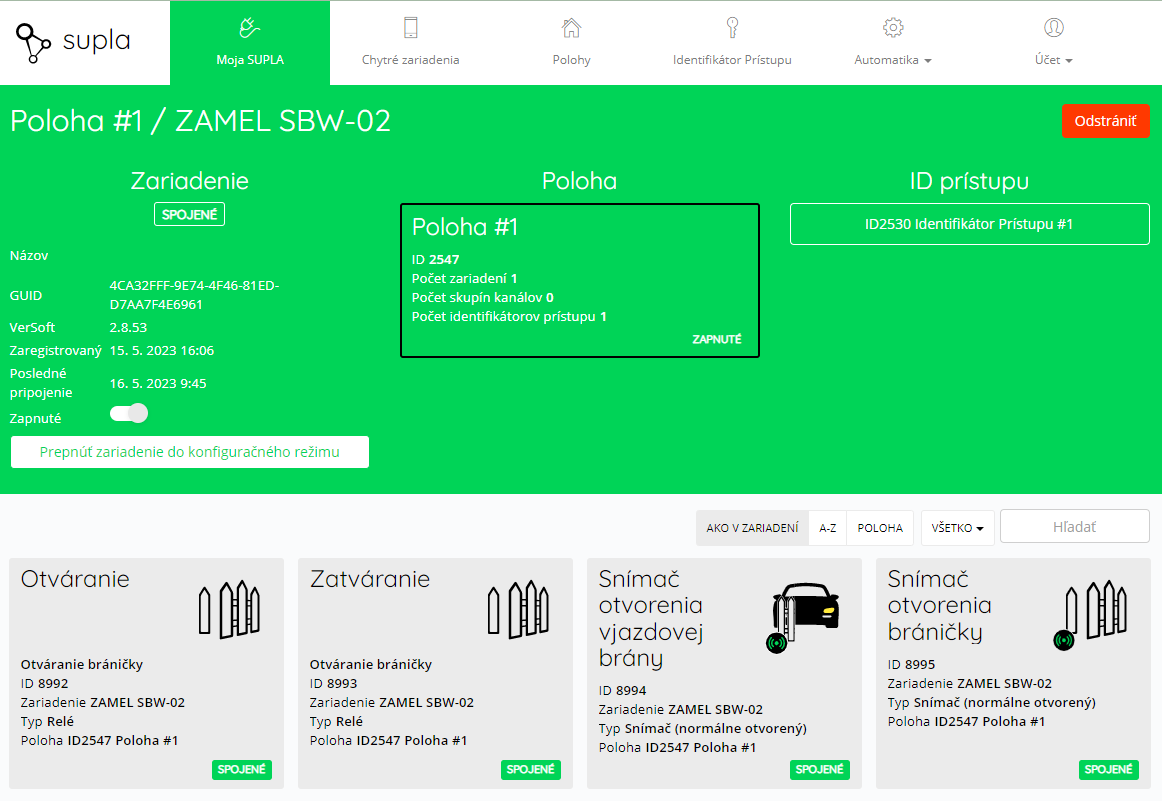
Фиг. 1 Преглед на Wi-Fi модула със списък на каналите
От списъка с канали кликнете върху канал 1. Променете функцията на Отваряне на портата. Тази функция има само едно действие и затова е по-подходяща от Отваряне/затваряне на входната врата. Препоръчваме да кликнете върху бутона Отвори в панела Действие вдясно, за да установите дали каналът е предназначен за отваряне или затваряне на портата. Според резултата можете да преименувате канала на отваряне/затваряне. Задайте времето за включване на релето на 0,5 секунди и запазете промените. Настройте по същия начин и втория канал, като не забравяте да го наименувате според типа на действието. Можете да проверите правилните настройки на каналите на приложените изображения.
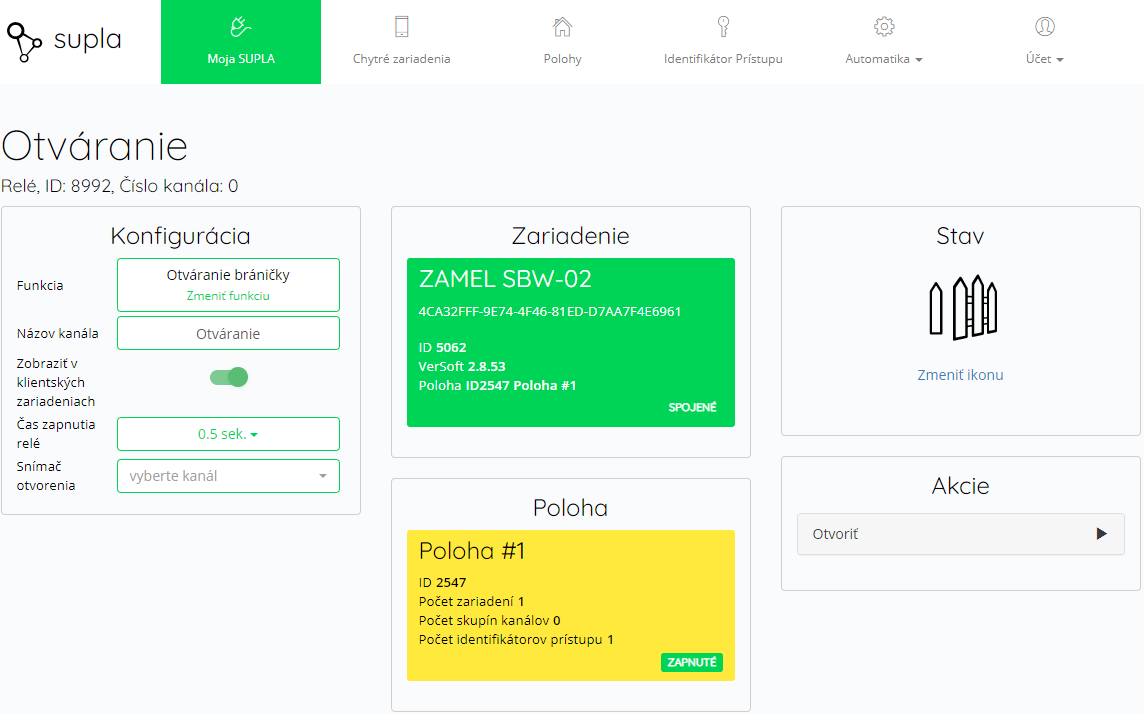
Фиг. 2 Правилна настройка на канала за отваряне на портата
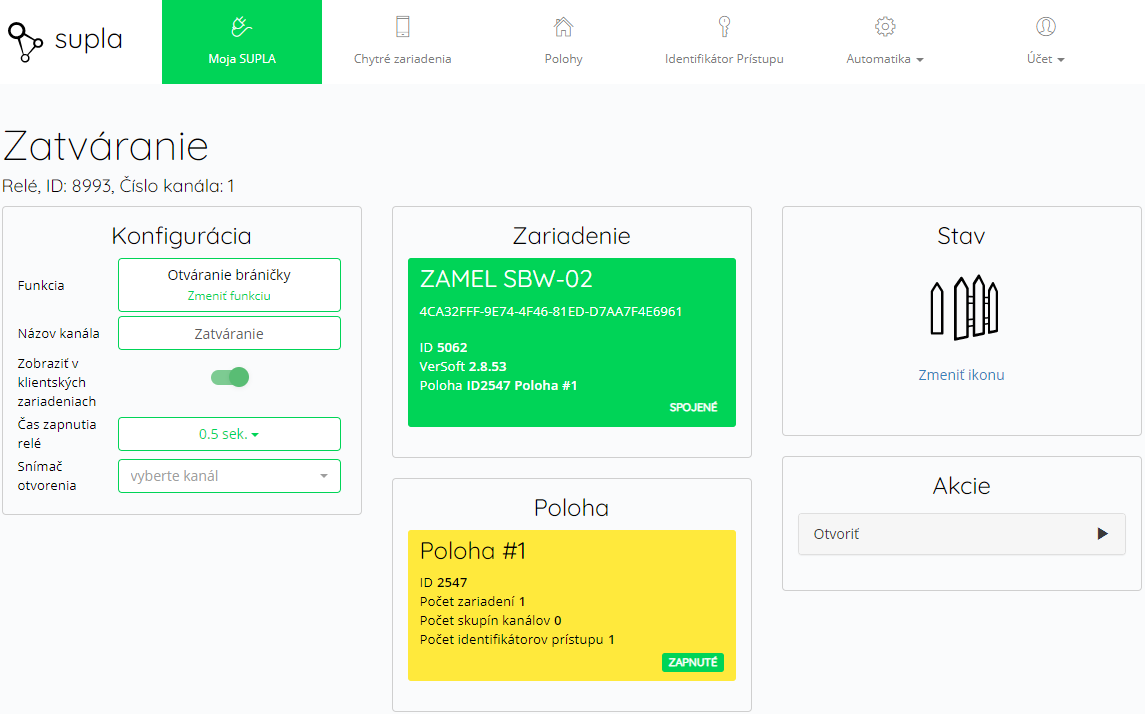 Фиг. 3 Правилна настройка на канала за затваряне на портата
След като настроите правилно каналите, можете да преминете към създаването на времеви графици. От горната лента отворете подкатегорията Графици в категорията Автоматизация, след което изберете Създаване на нов график.
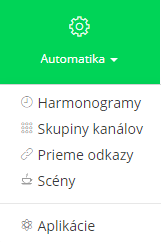
Фиг. 4 Категория Автоматизация с подкатегориите
Вляво се редактират основните настройки на графика, а вдясно се задават времевите режими според избрания цикъл. Представете си следната примерна ситуация – портата трябва да е отворена всеки работен ден от 5:30 до 17:00, а през почивните дни искате да е затворена. В този случай ще създадете 2 отделни режима (първият за отваряне, а вторият за затваряне). В първия график изберете канала за отваряне и дневен цикъл. В дясната част трябва да маркирате работните дни и да зададете действието за посоченото време 5:30. След като настроите всичко правилно, не забравяйте да запазите графика чрез бутона вдясно.
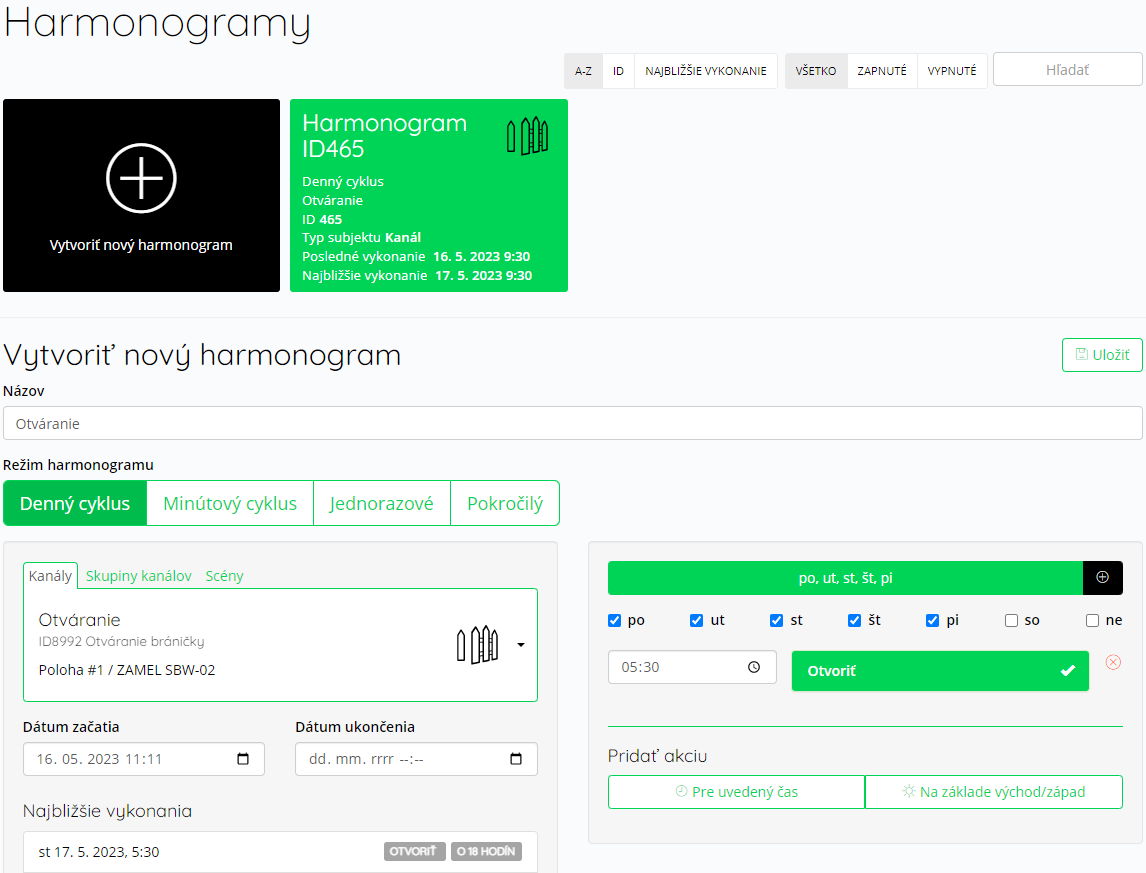
Фиг. 5 Настройка на графика за отваряне (примерна ситуация)
С първия график е настроено автоматичното отваряне на портата. Вторият график ще се погрижи за автоматичното затваряне. Създайте нов график, но този път изберете канала за затваряне. Както и в първия случай, изберете дневен цикъл и маркирайте всички работни дни. Остава само да въведете желаното време за затваряне на портата (в примерната ситуация това е 17:00). Отново напомняме, че действието за канала за затваряне ще бъде наречено „отвори“.
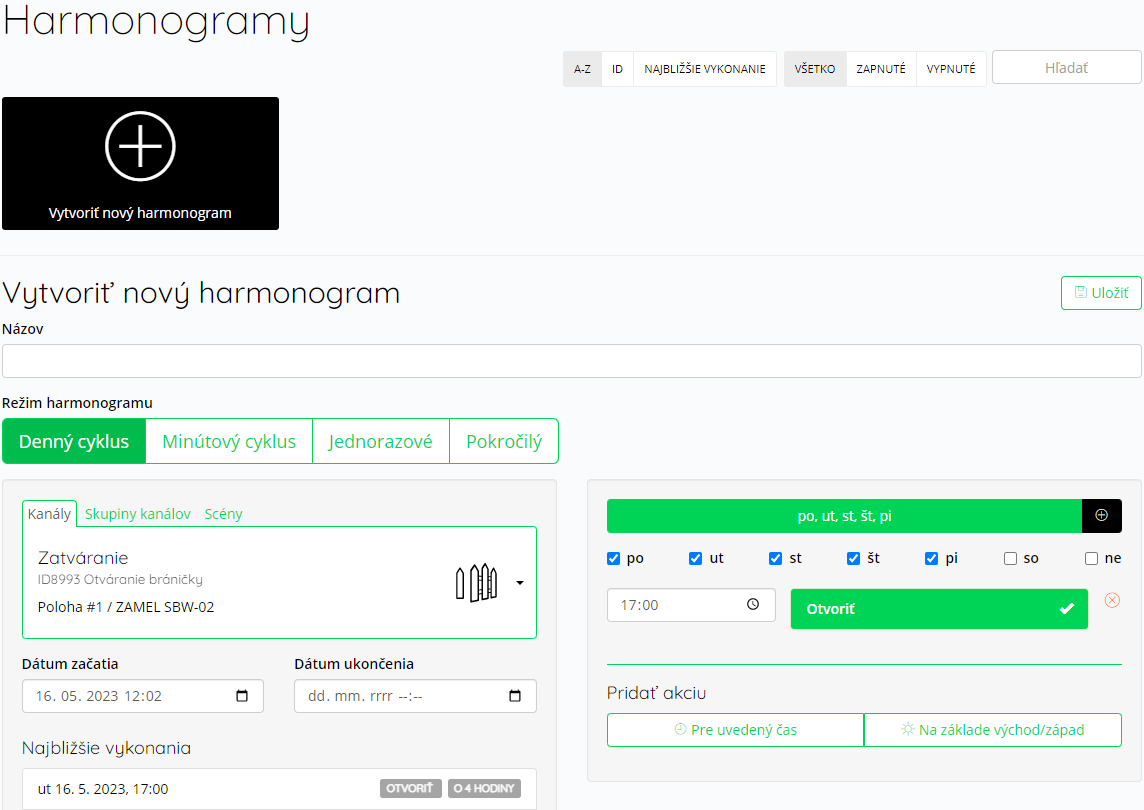
Фиг. 6 Настройка на графика за затваряне (примерна ситуация)
След като запазите втория график, автоматичното отваряне и затваряне на портата ще бъде настроено за желаните часове.
ВНИМАНИЕ: Настройването на автоматичното отваряне на портата според времеви график не гарантира, че тя ще остане отворена през цялото време! Портата може да се затвори по команда (затваряне с дистанционно управление, автоматично затваряне от управляващия блок и др.). Ако на управляващия блок е включено автоматичното затваряне на портата, тя ще се затвори автоматично след зададеното време!