Ръководство за добавяне на допълнителни потребители
Кратко ръководство за администратора:
- 1. Изтеглете приложението SUPLA (Android, iOS)
- 2. Регистрирайте се в приложението
- 3. Сдвоете се с Wi-Fi модула според инструкциите в приложението
- 4. Влезте в SUPLA Cloud: https://cloud.supla.org/login
- 5. Данните за вход за допълнителни потребители ще намерите в зеленото поле: https://cloud.supla.org/home
- 6. Споделете данните за вход с другите потребители и разрешете регистрацията на клиенти: https://cloud.supla.org/smartphones
Подробно ръководство за администратора:
Местоположение (локация) – виртуална група от устройства (Wi-Fi модули), които се управляват като част от една група. Ако има само едно устройство, за улеснение можем да считаме местоположението за връзка между Wi-Fi модула и идентификатора за достъп.
Идентификатор за достъп – благодарение на идентификатора е възможно да влезете в приложението, без да се регистрирате. След влизане с идентификатора можете да управлявате устройствата на местата, за които е зададен съответният идентификатор.
След успешно сдвояване на устройството (Wi-Fi модула) с Вашия акаунт то би трябвало автоматично да се асоциира с местоположението и идентификатора за достъп. Влезте в своя акаунт в SUPLA на уебсайта https://cloud.supla.org/. На началната страница (https://cloud.supla.org/home) са показани данните за вход на новите потребители.
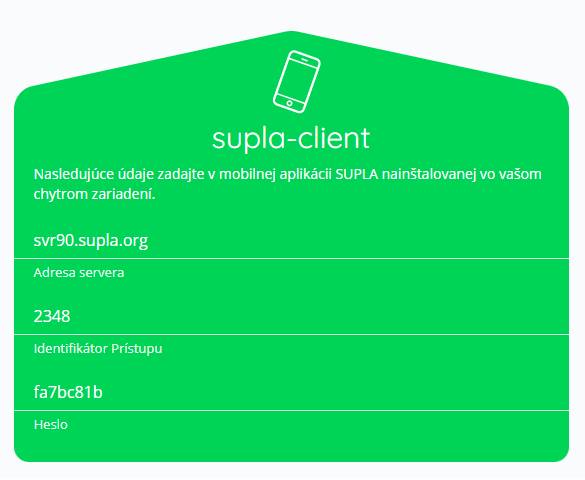 Фиг. 1 Основен идентификатор за достъп на началната страница
Смарт устройства:
Регистрацията на нови потребители трябва да бъде разрешена ръчно.
Отворете секцията „Смарт устройства“ (https://cloud.supla.org/smartphones) и разрешете регистрацията, като щракнете върху полето отдясно. Разрешението за регистрация на нови устройства се изключва автоматично след 24 часа. За да я включите или изключите отново, просто щракнете пак върху полето „Регистрация на клиенти“. В долната част има списък с влезлите потребители, чиито данни могат лесно да се редактират чрез щракване върху съответното устройство на потребителя. Можете да редактирате данните им, като щракнете върху съответното устройство на потребителя. След това можете да изтриете или преименувате потребителя.
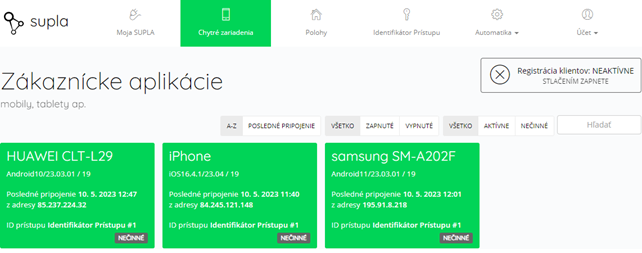
Фиг. 2 Управление на потребителите в секцията „Смарт устройства“
Конфигуриране на устройството (Wi-Fi модула):
Wi-Fi модулът може да се управлява от секцията „Моята SUPLA“, като изберете устройството. Оттам можете дистанционно да го изключите, преименувате или превключите в режим на конфигуриране (фиг. 3). В дясната част на екрана се показва преглед на свързаните местоположения и идентификатори за достъп. В долната част се показва преглед на отделните канали, които можете да конфигурирате, като щракнете върху съответния канал (фиг. 4)
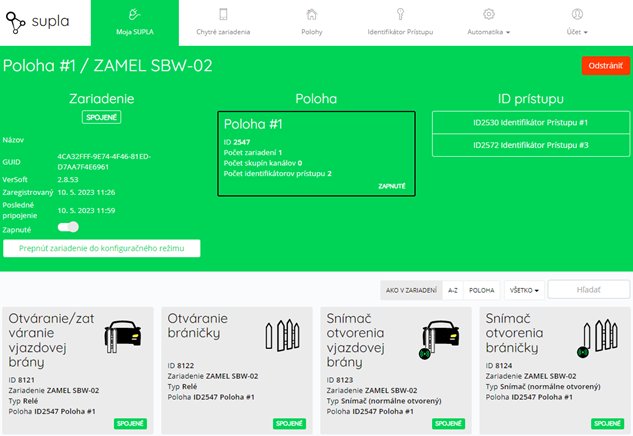 Фиг. 3 Конфигуриране на устройството
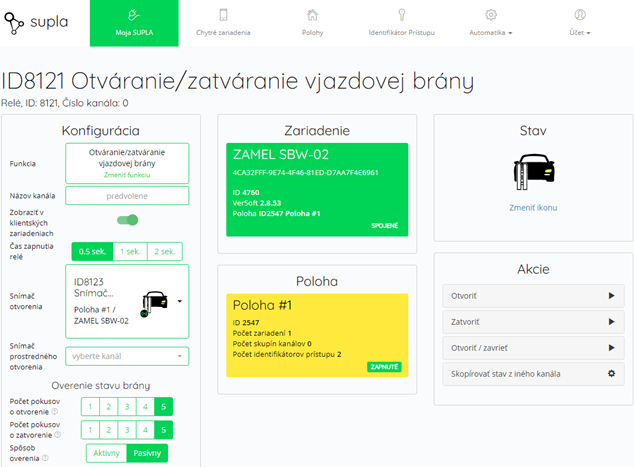 Фиг. 4 Конфигуриране на каналите
Ръководство за нови потребители
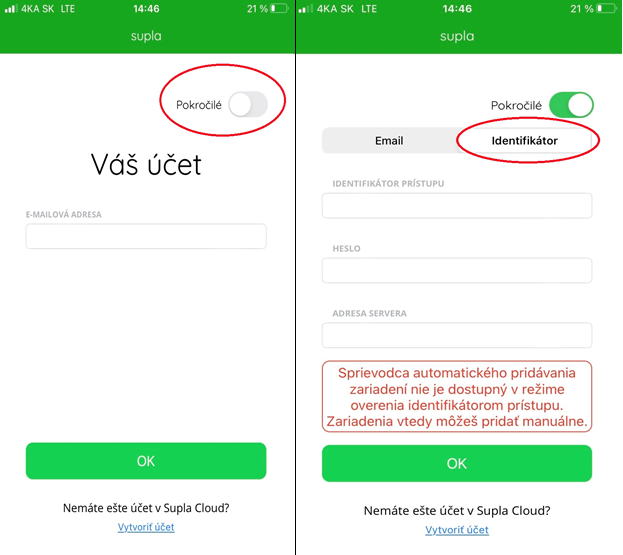
Изтеглете приложението SUPLA от Google Play (Android) или App Store (iOS). След стартиране на приложението изберете разширен вход и след това идентификатор в горната дясна част на екрана. Попълнете полетата с данните, получени от администратора. След успешно влизане имате достъп до всички разрешени устройства.