Показване на позицията на портата в приложението SUPLA
Двухканалният Wi-Fi модул Zamel SBW-02 позволява не само управление на 2 устройства, но и показване на информация дали портата е достигнала едно от крайните положения (отворена/затворена). На първо място, информацията за състоянието на портата трябва да се подаде към самия Wi-Fi модул. За тази цел служи клемата на сензора IN1. За второто свързано устройство е налична клема IN2.
ИНФОРМАЦИЯ ЗА СЪСТОЯНИЕТО НА ПОРТАТА ЧРЕЗ УПРАВЛЯВАЩИЯ БЛОК
Някои модели управляващи блокове имат изходи, които предоставят информация за състоянието на портата. Производителят NICE обозначава тези изходи като OGI (или S.C.A.). По подразбиране тези изходи са програмирани да показват положението на портата, но могат да се използват и за друга функция (напр. електрическа брава), като се препрограмират. Ако използвате клемите OGI за друга функция, препоръчваме да използвате втория начин за показване на положението на портата — чрез магнитен контакт.
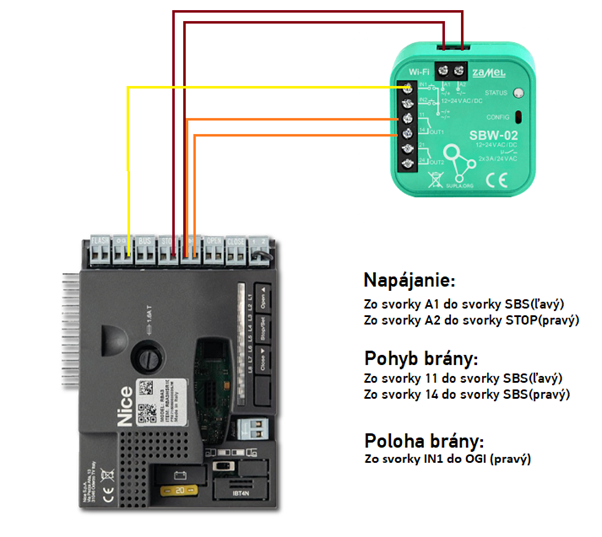
Пример за свързване на Wi-Fi модула Zamel SBW-02 към управляващ блок NICE RBA3R10 с връзка между клемите IN1 и OGI:
ИНФОРМАЦИЯ ЗА СЪСТОЯНИЕТО НА ПОРТАТА ЧРЕЗ МАГНИТЕН КОНТАКТ
Ако управляващият ви блок няма клема за информация за състоянието на портата или тя се използва за друга цел, може да се използва магнитен контакт, състоящ се от самия контакт и ответна част. Магнитният контакт работи просто и има 2 положения:
- положение — магнитният контакт е в контакт с ответната част
- положение — магнитният контакт не е в контакт с ответната част
За да работи правилно индикацията за състоянието на портата, магнитният контакт и ответната му част трябва да бъдат поставени правилно. Магнитният контакт е свързан с Wi-Fi модула и се монтира върху неподвижен обект до портата (напр. стълб, зид и др.). Ответната част на магнитния контакт трябва да бъде монтирана върху подвижната част на портата (рамката) така, че при затворена (или отворена) порта да осъществява контакт с магнитния контакт, а в другото положение контактът да е прекъснат. Всяко положение съответства на състояние на портата (затворена, отворена).
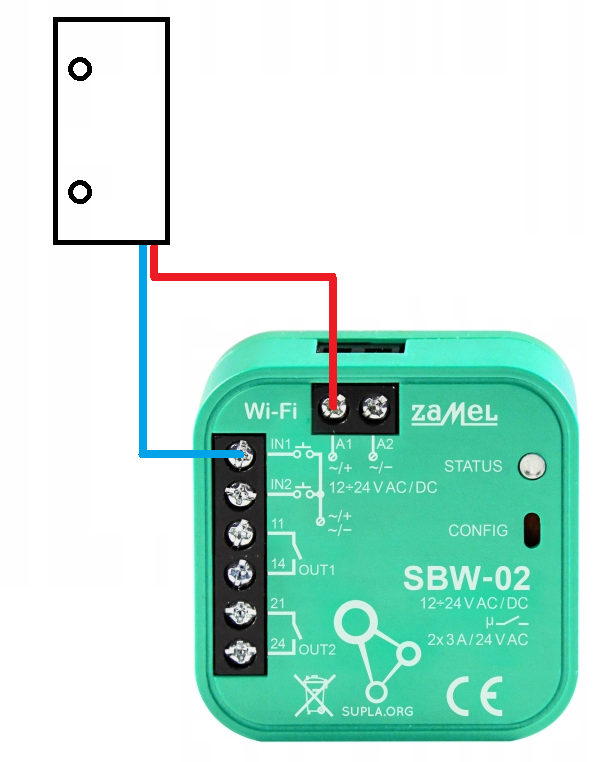
Свържете магнитния контакт с Wi-Fi модула, както следва:
- кабел към клема A1
- кабел към клема IN1
Свързване на магнитния контакт към Wi-Fi модула Zamel SBW-02:
ПРАВИЛНО НАСТРОЙВАНЕ НА ПОКАЗВАНЕТО НА СЪСТОЯНИЕТО НА ПОРТАТА В SUPLA CLOUD
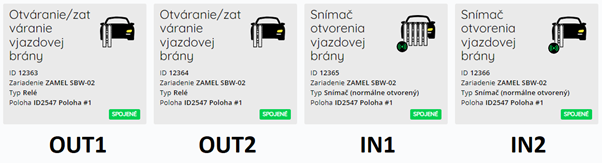
В приложението състоянието на портата се показва отделно под името „Сензор за отваряне на портата“. Сензорът обаче може да се свърже с канал за управление, така че състоянието на портата да се показва директно в него. Влезте в https://cloud.supla.org/login и отворете Wi-Fi модула ZAMEL SBW-02 в категорията „Моята SUPLA“. В долната част на екрана ще видите отделните канали на устройството, които съответстват на входовете и изходите на Wi-Fi модула. Първите 2 канала служат за управление, а останалите — като сензори за състоянието на портата.
Канали на Wi-Fi модула според входовете и изходите:
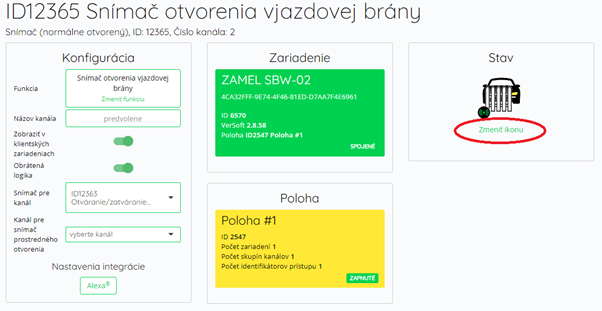
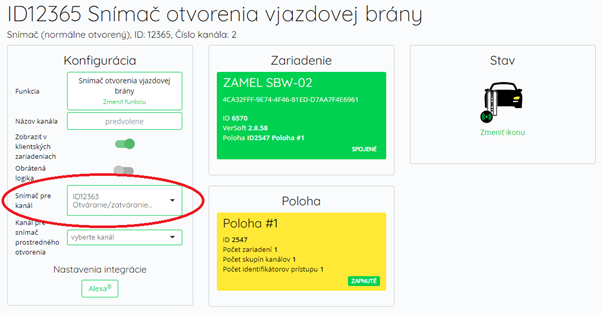
Отворете активния канал на сензора и в реда „Сензор за канал“ изберете канала за управление, в който да се показва състоянието на портата.
Свързване на канала на сензора с канала за управление:
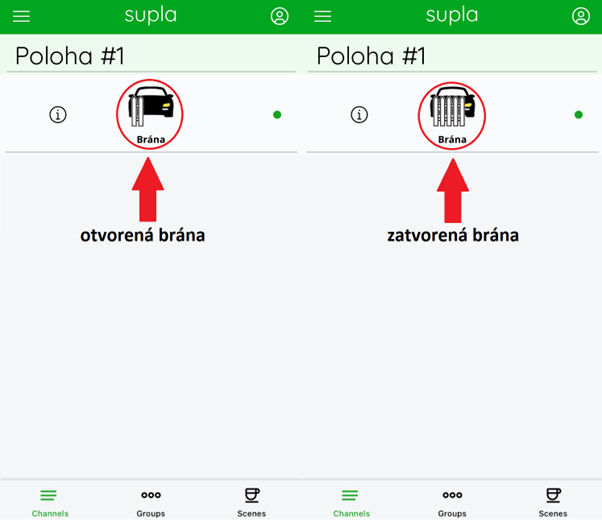
След свързването на канала на сензора с канала за управление състоянието на портата се показва в приложението директно върху бутона за управление.
Показване на състоянието на портата в приложението SUPLA след свързване на сензора с канала за управление:
СЪВЕТ: Ако използвате само 1 канал (1 свързано устройство), можете да изключите неизползваните канали, за да виждате по-ясно информацията в мобилното приложение SUPLA. Достатъчно е да отворите неизползвания канал и да изберете функция „няма“ (каналът е изключен).
КОРИГИРАНЕ НА НЕПРАВИЛНОТО ПОКАЗВАНЕ
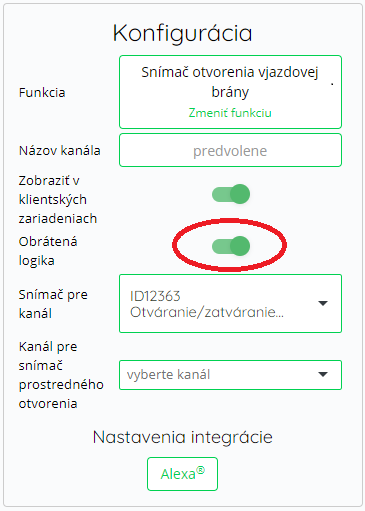
Възможно е приложението да показва неправилно състоянието на портата — при отворена порта да показва, че е затворена, и обратно. За да коригирате това, влезте в https://cloud.supla.org/login и отворете Wi-Fi модула ZAMEL SBW-02 в категорията „Моята SUPLA“. Изберете канала на сензора и в таблицата „Конфигурация“, в реда „Обърната логика“, щракнете върху сивия бутон, който ще стане зелен. Не забравяйте да запазите промените.
Настройване на обърната логика за канала на сензора:
Последен съвет: Можете да промените иконата за показване на състоянието на портата в настройките на канала на сензора: